

728x90
리눅스에서는 좀 다르긴 한데 MAC용임 리눅스에서 zsh쓸데 참고할 수 있으니 리눅스탭으로 (탭만들기 귀찮아서아님..)
개인적으로 아이콘 쓰는거 안좋아함 처음에는 멋잇어서 넣는데
가끔 chatgpt에다가 긁을때 아이콘 들어가는것도 짜증나고 , 그걸로 뻑나는대다가
하루종일 명령어 치는데 아이콘 눈 자꾸 뺏어서 안쓰게되더라
일단 설치하는 것부터
홈브로 설치하기 https://brew.sh/ko/ 여기서 하면됨
brew install iterm2

oh my zsh 설치
sh -c "$(curl -fsSL <https://raw.githubusercontent.com/ohmyzsh/ohmyzsh/master/tools/install.sh>)"
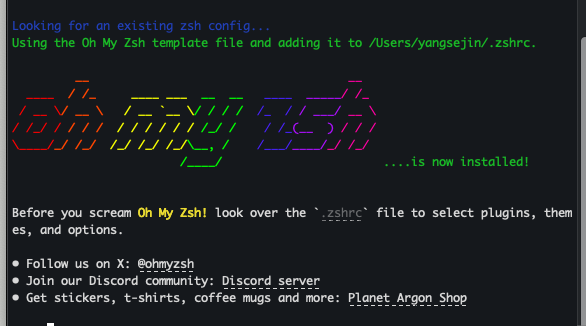
테마설치 - 국룰 설치
git clone <https://github.com/romkatv/powerlevel10k.git> $ZSH/themes/powerlevel10k
zshrc에 설정 파일이 있으니 수정하기
vim ~/.zshrc
아래처럼 하면되고 , 테마 바꾸고싶으면 깃허브링크가서 찾아서 설치하기
# Set name of the theme to load --- if set to "random", it will
# load a random theme each time Oh My Zsh is loaded, in which case,
# to know which specific one was loaded, run: echo $RANDOM_THEME
# See <https://github.com/ohmyzsh/ohmyzsh/wiki/Themes>
ZSH_THEME="powerlevel10k/powerlevel10k"
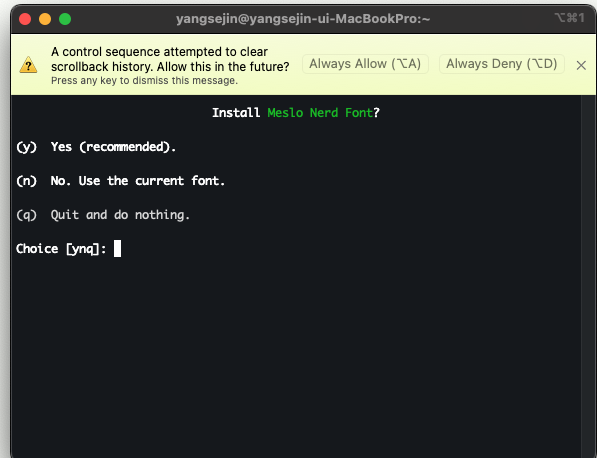
이렇게 내가하고싶은데 수정하고 설정하면됨
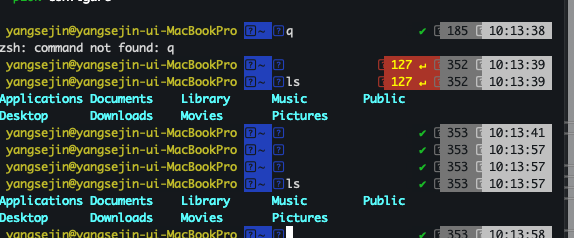
zsh syntax hightlight
이거 쓰면 명령어가 없거나 문제가 있으면 알려주는데 아래처럼 나옴
없으면 빨간색 , 있으면 초록색


설치법은 간단한데
brew install zsh-syntax-highlighting
일단 설치 받아오고
열어서
open .zshrc
맨아래줄에 추가해주면됨
source /opt/homebrew/share/zsh-syntax-highlighting/zsh-syntax-highlighting.zsh

# To customize prompt, run `p10k configure` or edit ~/.p10k.zsh.
[[ ! -f ~/.p10k.zsh ]] || source ~/.p10k.zsh
주석은 자동으로 생기고 위에만 맞춰주면됨
여기서 설정이 뻑날 수 있는데 긁어서 chatgpt에 조정해달라고하면 알아서 경로보고 조정해줌
다운로드 받는 기능이 각각 mac버전이나 칩별로 다른거같음
source .zshrc
그리고 적용하면됨
zsh-autosuggestions
최근 입력한 명령어보고 자동완성해주는 기능임
있으면 편하긴하더라
일단 설치부터
brew install zsh-autosuggestions
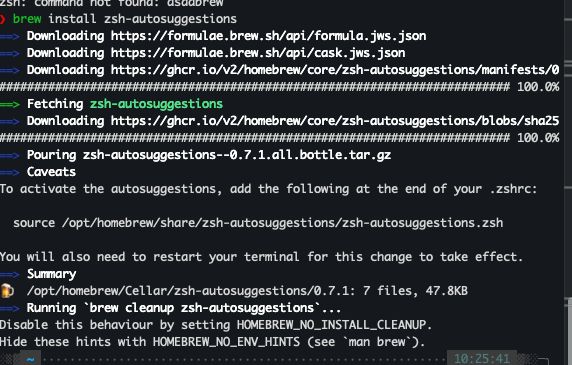
그리고 위에서 찾아둔 경로로 맞춰서 넣어주기
source /opt/homebrew/share/zsh-autosuggestions/zsh-autosuggestions.zsh
source .zshrc
똑같이 저장해두면됨
그러면 이렇게 나옴

728x90
'Linux' 카테고리의 다른 글
| alias 영구저장하기 (0) | 2025.02.27 |
|---|---|
| alias + SSH KEY 로 편하게 서버 접속하기 (0) | 2025.02.27 |
| WARN[0000] The "!@#" variable is not set. Defaulting to a blank string (0) | 2025.02.06 |
| 서브넷 과 CIDR (0) | 2025.01.08 |
| ZSH 설치해서 꾸미기 (0) | 2024.12.12 |